

도면 실수, 넘기기 전에 찾기 — AI 도면 검사(검도) 사용법
안녕하세요, 미르엠입니다.
도면을 넘기고 나서야 «치수가 틀렸다», «면적이 빠졌다» 연락을 받으면 정말 아찔하죠. 이 도면으로 자재를 자르고 견적을 내니까요. 그런데 수십 장 도면을 눈으로만 다시 보기는 쉽지 않습니다.
오늘은 CADRAFT 의 도면 검사(검도) 사용법을 정리했습니다. 도면을 마음대로 고치지 않고, 이상한 곳을 짚어서 그 자리로 데려다 주는 기능입니다.
1. 여는 법
- 명령줄에 REV(또는 «도면검사», «검사»)를 칩니다.
- 메뉴 수정 › 검사 · 비교 › 검도 — 도면 검사.
- 명령줄에 «도면 검사해줘»처럼 말로 적어도 됩니다.
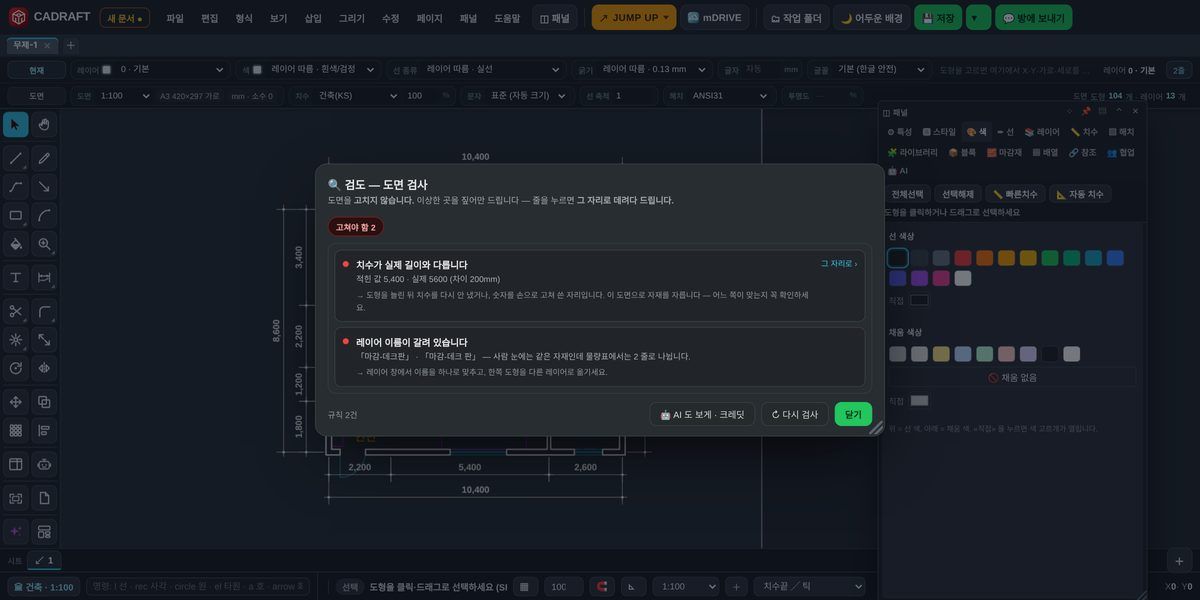
2. 무엇을 찾아 주나
| 찾는 것 | 왜 위험한가 |
|---|---|
| 치수 숫자와 실제 길이가 다른 곳 | 이 숫자대로 자재를 자릅니다 |
| 덜 닫힌 선 (틈이 아주 작은 곳) | 면적이 0 으로 잡혀 물량에서 빠집니다 |
| 해치는 걸렸는데 경계가 열린 곳 | 해치 면적이 틀립니다 |
| 이름이 갈린 레이어 (데크판 / 데크 판) | 물량표가 두 줄이 됩니다 |
| 같은 자리에 겹친 선 · 아주 작은 도형 | 출력 · 스냅이 지저분해집니다 |
| 도화지 밖 도형 · 시트 축척 어긋남 | 출력에서 잘리거나 축척이 틀립니다 |
치수 검사는 순수한 숫자만 봅니다. «≈2400», «2400(실측)»처럼 사람이 일부러 적은 글은 건드리지 않습니다.
3. CADRAFT 로 하는 순서
- 도면을 다 그린 뒤 REV를 실행합니다.
- 목록의 항목을 누르면 그 도형을 고르고 그 자리로 화면을 옮겨 줍니다.
- 직접 고친 뒤 ↻ 다시 검사로 목록이 줄었는지 봅니다.
- 더 넓게 보고 싶으면 🤖 AI 도 보게를 켭니다. 규칙 검사가 짚은 목록을 AI 에게 함께 건네 겹쳐 말하지 않고, 확실하지 않으면 말하지 않도록 맞춰 두었습니다. 아직 그리는 중인 도면이면 꼭 필요한 것 두어 가지만 짚고, 분야를 고를 때 미리 생긴 빈 레이어는 문제 삼지 않습니다. 크레딧 안내 창에서 취소하면 AI 는 꺼지고 크레딧도 빠지지 않습니다.
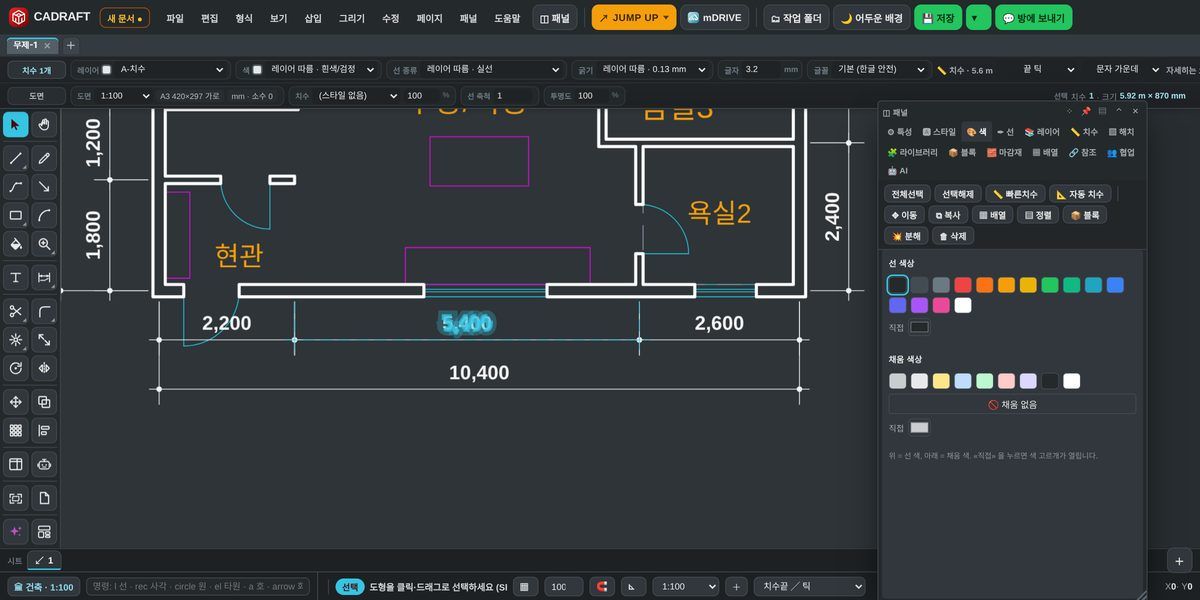
목록은 «고쳐야 함»과 «살펴볼 것»으로 나뉩니다. 고쳐야 함부터 처리하고, 살펴볼 것은 일부러 그렇게 그린 것인지 한 번 확인하면 됩니다.
4. 그리는 동안 옆에서 — 지켜보기
명령 REVWATCH(지켜보기)를 켜 두면 한 획이 끝날 때마다 조용히 살피다가, 새로 생긴 «고쳐야 할 것»만 한 줄로 알려 줍니다. 켜는 순간 이미 있던 것은 «아는 것»으로 치고, 한 번 말한 것은 다시 말하지 않습니다. 치수 오류가 이미 하나 있어도, 다른 자리에 새로 생긴 치수 오류는 따로 알립니다. 기본은 꺼짐입니다.
함께 쓰면 좋은 것
- 도면 정리(CLEAN): 겹친 선 · 같은 자리 중복 · 부스러기를 먼저 보여 주고, 누르면 한 번에 정리합니다(되돌리기 가능).
- 간섭 체크(CLASH): 도형끼리 부딪히는 곳을 찾습니다.
검사는 도면을 바꾸지 않습니다. 고치는 손은 늘 사람에게 두고, 찾는 수고만 줄여 줍니다.
규칙 검사는 브라우저에서 바로 돌고, AI 검사는 크레딧을 씁니다(제대로 끝났을 때만 빠집니다).
👉 CADRAFT 에서 도면 검사해 보기: {{link}}
궁금하신 점은 댓글로 남겨 주세요. — 미르엠 드림
CADRAFT 무료로 써 보기설치 없이 DWG · DXF 를 열고 고치는 웹캐드 CADRAFT(캐드라프트) 사용법
바로 가기 →