

캐드 원형 배열 · 경로 배열 — 계단 · 의자 · 볼트 구멍 배치 쉽게
안녕하세요, 미르엠입니다.
원형 테이블 둘레에 의자 8개, 곡선 계단의 디딤판, 둥근 플랜지의 볼트 구멍, 휘어진 길을 따라 놓는 가로등 — 하나씩 복사해 각도를 계산하다 보면 시간이 한참 갑니다.
오늘은 원형 배열 · 경로 배열로 이런 반복 배치를 한 번에 하는 방법을 CADRAFT 기준으로 정리했습니다.
배열은 세 가지
| 종류 | 쓰는 곳 | 정하는 값 |
|---|---|---|
| 직사각 배열 | 주차칸 · 책상 · 타일 · 기둥 열 | 행 · 열 개수, 행 · 열 간격 |
| 원형 배열 | 원탁 의자 · 볼트 구멍 · 나선 계단 | 중심, 개수, 채울 각도, 돌리기 여부 |
| 경로 배열 | 곡선 길 가로등 · 휜 벽 따라 화분 · 펜스 기둥 | 따라갈 선, 개수 또는 간격, 정렬 |
원형 배열 — CADRAFT 로 하는 순서
- 의자 하나(또는 구멍 하나)를 그립니다.
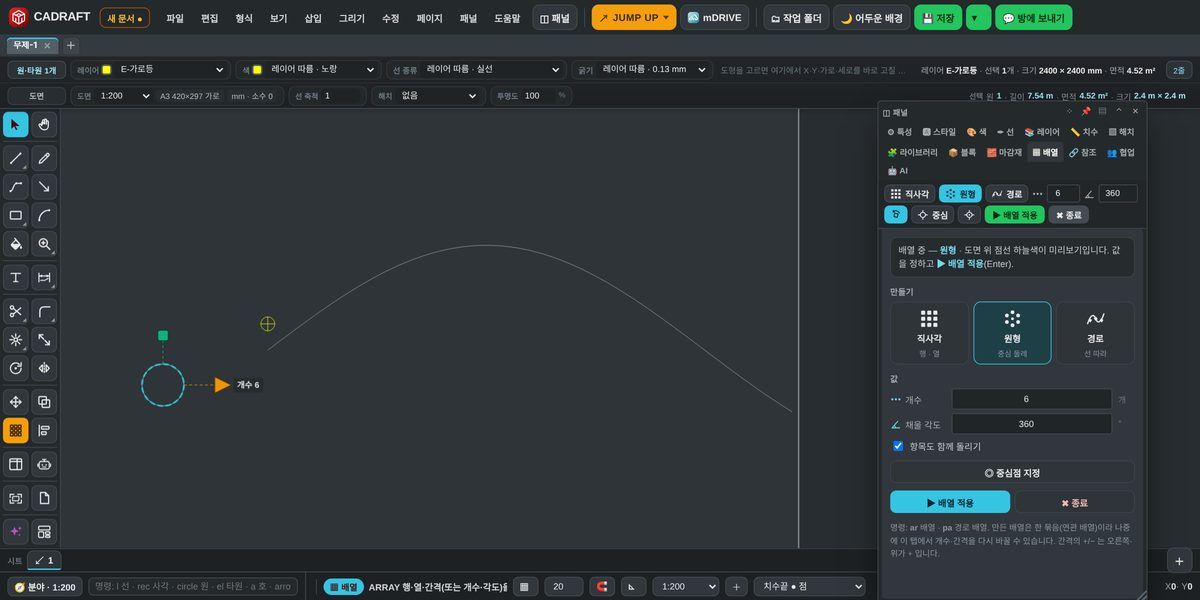
- 명령 AR을 치고 의자를 고른 뒤 Enter.
- PO(원형)를 고르고, #x,y 로 중심을 넣거나 테이블 중심을 클릭합니다.
- I 로 개수(예: 8), F 로 채울 각도(한 바퀴면 360)를 넣습니다.
- 의자가 중심을 바라보게 돌릴지 정한 뒤 [배열 적용] 또는 Enter.
경로 배열 — 곡선을 따라
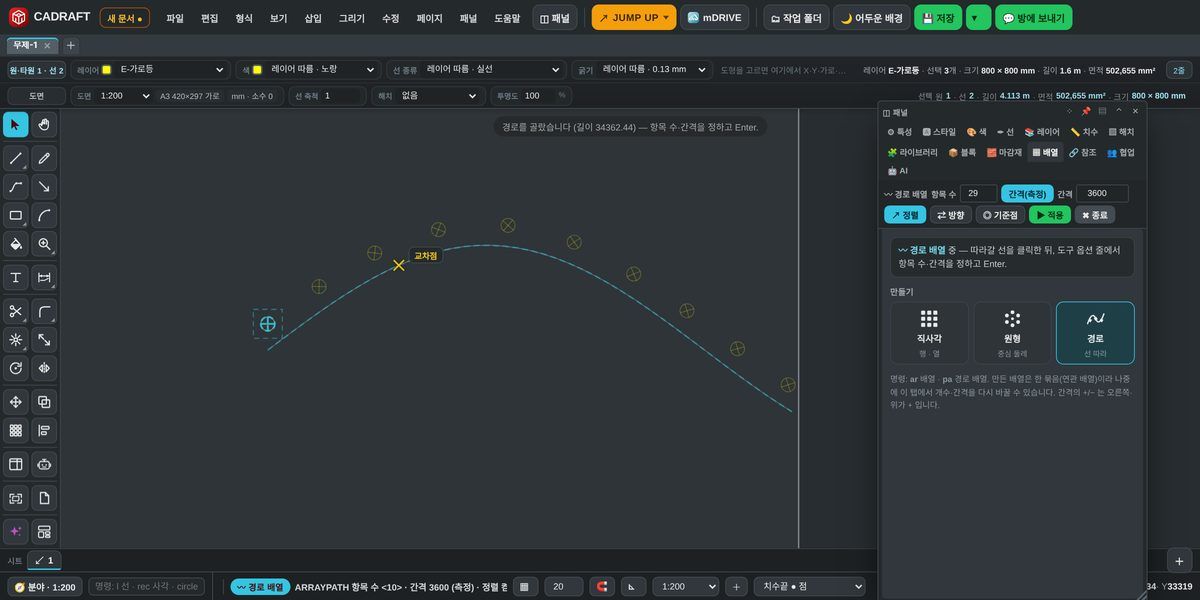
- 놓을 도형을 고르고 AR 안에서 PA, 또는 명령 ARRAYPATH(경로배열).
- 따라갈 선을 클릭합니다. 선 · 폴리선 · 호 · 원 · 타원 · 사각형이 경로가 됩니다.
- 숫자로 항목 수, I 로 간격, M 으로 등분 / 일정 간격을 바꿉니다.
- A 정렬(경로 방향에 맞춰 돌리기), B 기준점, R 방향 뒤집기.
- Enter 로 적용합니다.
나중에 개수만 바꾸고 싶을 때 — 연관 배열
CADRAFT 배열은 결과가 한 묶음으로 남습니다. 나중에 그 묶음을 고르면 개수 · 간격 · 정렬을 다시 조절할 수 있습니다. 직사각 배열은 오른쪽 ▶(열) · 아래 ▼(행) 손잡이를 끌어 늘리고 줄이며, Alt + 방향키로 하나씩 더하고 뺍니다. 낱개로 고치고 싶으면 X(분해)로 풉니다.
실무 팁
- 원탁 의자: 의자를 테이블 «위쪽»에 반듯하게 하나 그려 놓고 돌리기를 켜면 모두 중심을 봅니다.
- 볼트 구멍(PCD): 구멍 하나를 PCD 원 위에 놓고 원형 배열 → 지름 치수와 중심 마크(CM)를 답니다.
- 곡선 계단: 디딤판 하나를 그리고 원형 배열에서 개수와 채울 각도(예: 180°)를 정하면 반원 계단이 됩니다.
- 한 번에 너무 많이 만들면 느려지므로, 한 배열은 2,000개까지로 정해 두었습니다.
기본 기능은 테스트 기간(2027년 1월 10일까지) 동안 무료로 써 보실 수 있습니다.
👉 CADRAFT 에서 배열 써 보기: {{link}}
궁금하신 점은 댓글로 남겨 주세요. — 미르엠 드림
CADRAFT 무료로 써 보기설치 없이 DWG · DXF 를 열고 고치는 웹캐드 CADRAFT(캐드라프트) 사용법
바로 가기 →