

캐드 명령어 모음 — L · C · REC · DIM 부터 고치기 · 치수까지 한 장 정리
안녕하세요, 미르엠입니다.
캐드를 빨리 쓰는 분들은 메뉴를 거의 안 누릅니다. 왼손으로 L · C · REC 같은 짧은 명령을 치고 Space 를 누르죠. 처음 배우실 때 명령어 몇 개만 손에 익혀도 작업 속도가 확 달라집니다.
오늘은 자주 쓰는 캐드 명령어를 갈래별로 모았습니다. 아래 명령은 모두 CADRAFT 명령줄에서 그대로 쓸 수 있는 것만 골랐습니다.
그리기
| 명령 | 하는 일 |
|---|---|
| L | 선 (이어 그리기, C 로 닫기) |
| C · CIRCLE | 원 |
| REC | 사각형 |
| A · ARC | 호 |
| EL | 타원 |
| POL | 정다각형 |
| ML | 두 줄 선 (벽) |
| XL | 구성선 (무한 보조선) |
| T · MT | 글자 |
| H | 해치 |
고치기
| 명령 | 하는 일 | 명령 | 하는 일 |
|---|---|---|---|
| M | 이동 | O | 간격띄우기 |
| CO · CP | 복사 | TR | 자르기 |
| RO | 회전 | EX | 연장 |
| MI | 대칭 | F | 모깎기 |
| SC | 크기조절 (R=참조) | CHA | 모따기 |
| S | 신축 | BR | 끊기 |
| AR | 배열 | J | 결합 |
| X | 분해 | E | 지우기 |
치수
- D · DIM 치수 · DLI 선형 · DAL 사선 · DCO 연속 · DBA 기준선
- DRA 반지름 · DDI 지름 · DAN 각도 · QD 빠른 치수 · LE 지시선
보기 · 조회 · 정리
- Z 창 확대 · ZA 전체 보기 · DI 거리 재기 · AA 면적 재기 · LI 정보(LIST)
- LA 레이어 속성 · MA 속성 복사 · B 블록 만들기 · I 블록 넣기
- PU 안 쓰는 것 지우기 · OV 겹친 선 정리 · U 되돌리기
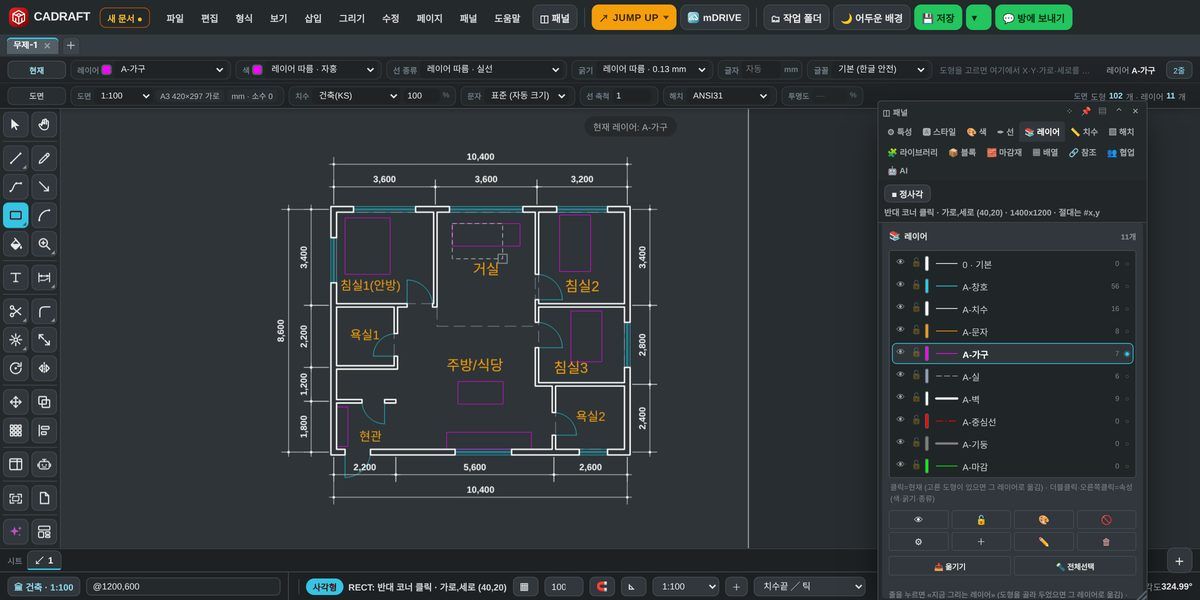
손이 빨라지는 입력 규칙
- Space = Enter: 명령을 치고 Space 를 누르면 실행됩니다.
- 좌표 입력: x,y 절대 좌표(왼쪽 아래가 0,0) · @dx,dy 직전 점에서 상대 · 길이<각도 극좌표. 사각형은 둘째 입력에 가로x세로로 크기만 넣어도 됩니다.
- 객체 선택 단계: C 걸침 · W 창 · P 이전 선택 · L 마지막 · ALL 전체. 이동 · 복사 · 지우기 · 회전 등에서 그대로 통합니다.
- 한글 · 말로: «원», «회전», «대칭» 같은 한글 명령도 받고, «축척 1:50 으로»처럼 문장으로 적으면 알맞은 명령을 찾아 줍니다.
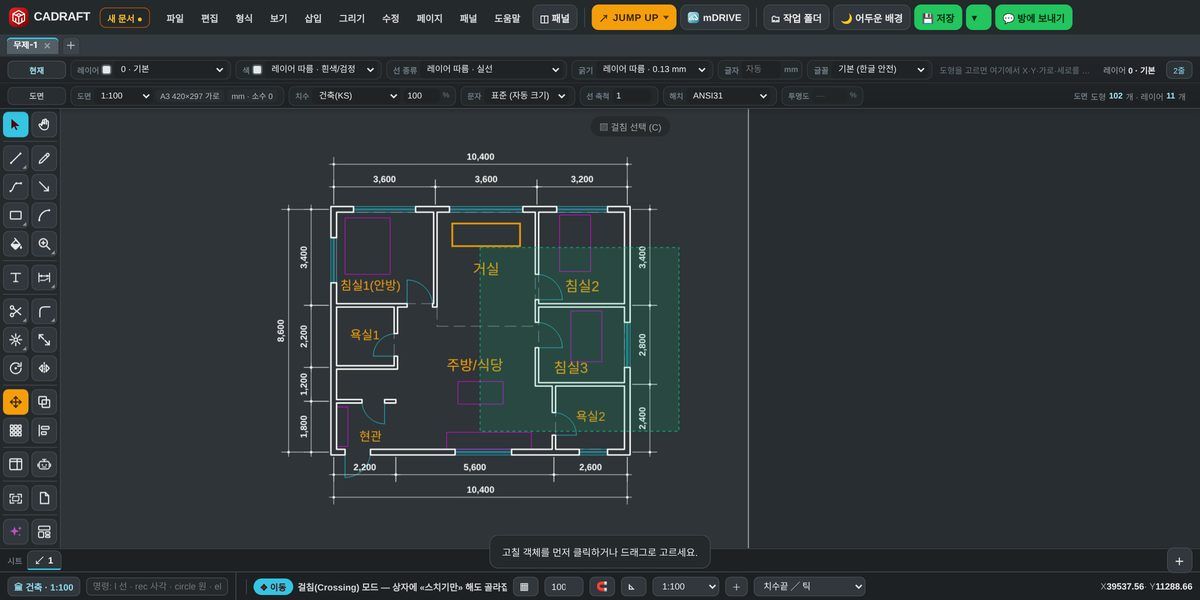
정확하게 찍는 스냅
명령보다 중요한 것이 스냅입니다. 선 끝을 «대충» 찍으면 면적이 안 닫히고 치수가 틀어집니다. CADRAFT 는 무엇을 잡았는지 모양으로 보여 줍니다 — 끝점 □ · 중점 △ · 중심 ○ · 교차점 ✕ · 사분점 ◇. 원에 접하는 선은 TAN, 수직선은 PER를 쓰고, 스냅 종류는 명령 OS로 켜고 끕니다. 직교(가로 · 세로만)는 OR로 바꿉니다.
다른 캐드에서 쓰던 손버릇이 그대로 통하도록 맞춰 두었습니다. 처음이시라면 L · REC · M · CO · TR · O · DIM 일곱 개부터 익혀 보세요.
기본 기능은 테스트 기간(2027년 1월 10일까지) 동안 무료로 써 보실 수 있습니다.
👉 CADRAFT 에서 명령어 써 보기: {{link}}
궁금하신 점은 댓글로 남겨 주세요. — 미르엠 드림
CADRAFT 무료로 써 보기설치 없이 DWG · DXF 를 열고 고치는 웹캐드 CADRAFT(캐드라프트) 사용법
바로 가기 →