

캐드 레이어 정리하는 법 — 받은 도면 레이어를 표준 이름으로 한 번에
안녕하세요, 미르엠입니다.
여러 사람 손을 거친 도면을 열면 레이어가 수십 개입니다. «벽», «WALL», «A-벽», «벽체»가 따로 있고, 0 레이어에 온갖 선이 다 들어 있죠. 이대로 출력하면 선 굵기가 엉망이고, 물량을 뽑으면 같은 자재가 두 줄로 나옵니다.
오늘은 캐드 레이어를 정리하는 순서를 CADRAFT 기준으로 정리했습니다.
레이어 정리, 왜 해야 하나
- 출력: 레이어마다 굵기 · 선종류를 정해 두면 인쇄가 한 번에 맞습니다.
- 물량: CADRAFT 물량 산출은 레이어 이름으로 셉니다. 이름이 갈리면 수량도 갈립니다.
- 협업: 거래처 · 3D · 채색 작업으로 넘길 때 레이어 이름이 곧 «무엇인지»입니다.
CADRAFT 로 하는 순서
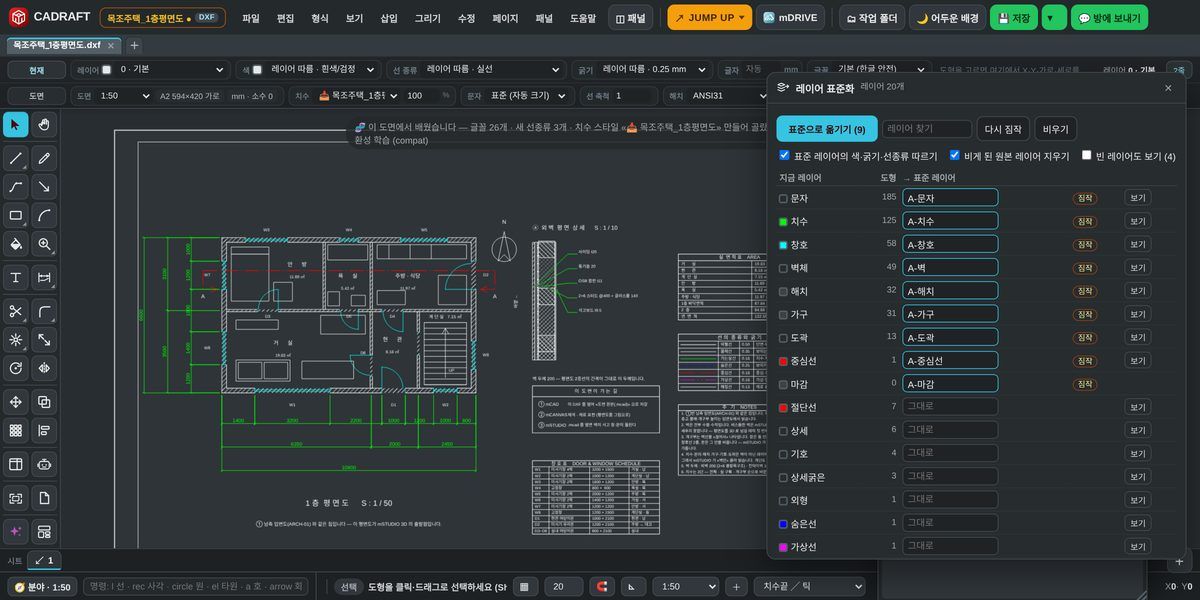
- 레이어 상태 보기: 명령 LA로 레이어 속성 관리자를 엽니다. 이름 · 색 · 굵기 · 선종류 · 보이기 · 잠금을 한 표에서 봅니다.
- 무엇이 어디 있는지 확인: LAYISO(고른 레이어만 남기기) · LAYOFF(클릭한 도형의 레이어 끄기) · LAYON(모두 켜기)으로 하나씩 살펴봅니다.
- 표준 이름으로 옮기기: 명령 LAYSTD(레이어 표준화)를 엽니다. 지금 레이어마다 «표준 레이어»를 짝지어 이름 바꾸기 · 합치기를 한 번에 합니다. 한 번 옮긴 짝은 기억해서 다음 도면에서 먼저 채워 줍니다.
- 모양은 «레이어 따름»으로: 도형마다 따로 준 색 · 굵기를 SETBYLAYER로 레이어 값에 맡깁니다.
- 빈 레이어 지우기: PU(PURGE)로 쓰지 않는 레이어 · 블록을 지웁니다.
이름 짓기 예 (분야 머리글자)
| 분야 | 레이어 이름 예 |
|---|---|
| 건축 | A-벽 · A-기둥 · A-창호 · A-가구 · A-치수 · A-문자 |
| 구조 | S-기둥 · S-벽 · S-보 |
| 기계 | M-외형선 · M-숨은선 · M-중심선 · M-치수 |
| 전기 | E-전등 · E-콘센트 · E-배선 · E-분전반 |
머리글자를 붙여 두면 남이 보낸 도면을 열었을 때 CADRAFT 가 레이어 이름을 보고 분야를 알아봅니다.
정리한 뒤 한 번 더 확인
- AI 도면 검사(REV): «데크판 / 데크 판»처럼 이름이 갈린 레이어, 기본(0) 레이어에 남은 도형, 숨긴 레이어 속 도형을 짚어 줍니다.
- 도면 정리(CLEAN): 같은 자리에 겹친 선 · 길이 0 부스러기를 먼저 살펴보고 정리합니다. 되돌리기 한 번으로 되돌아갑니다.
- 회사 표준 만들기: 레이어 표준화 창의 «지금 도면 레이어를 표준으로 저장»으로 우리 회사 표준 목록을 만들어 둘 수 있습니다.

레이어 정리는 한 번 해 두면 출력 · 물량 · 협업이 모두 편해집니다. 받은 도면을 열 때마다 표준화부터 돌리는 습관을 들여 보세요.
기본 기능은 테스트 기간(2027년 1월 10일까지) 동안 무료로 써 보실 수 있습니다.
👉 CADRAFT 에서 레이어 정리해 보기: {{link}}
궁금하신 점은 댓글로 남겨 주세요. — 미르엠 드림
CADRAFT 무료로 써 보기설치 없이 DWG · DXF 를 열고 고치는 웹캐드 CADRAFT(캐드라프트) 사용법
바로 가기 →