

단선결선도 AI 로 그리기 — 분전반 계통도 · 부하일람표까지 한 번에
안녕하세요, 미르엠입니다.
분전반 하나 추가할 때마다 단선결선도를 다시 그리고, 차단기 기호를 하나씩 복사하고, 회로번호 · 전선 글자를 맞추고, 부하일람표를 따로 엑셀로 만드는 일 — 전기 도면에서 시간을 가장 많이 잡아먹는 작업이죠.
오늘은 CADRAFT 에서 단선결선도를 AI 로 초안 잡고, 계통도 도구로 다듬는 법을 정리했습니다.
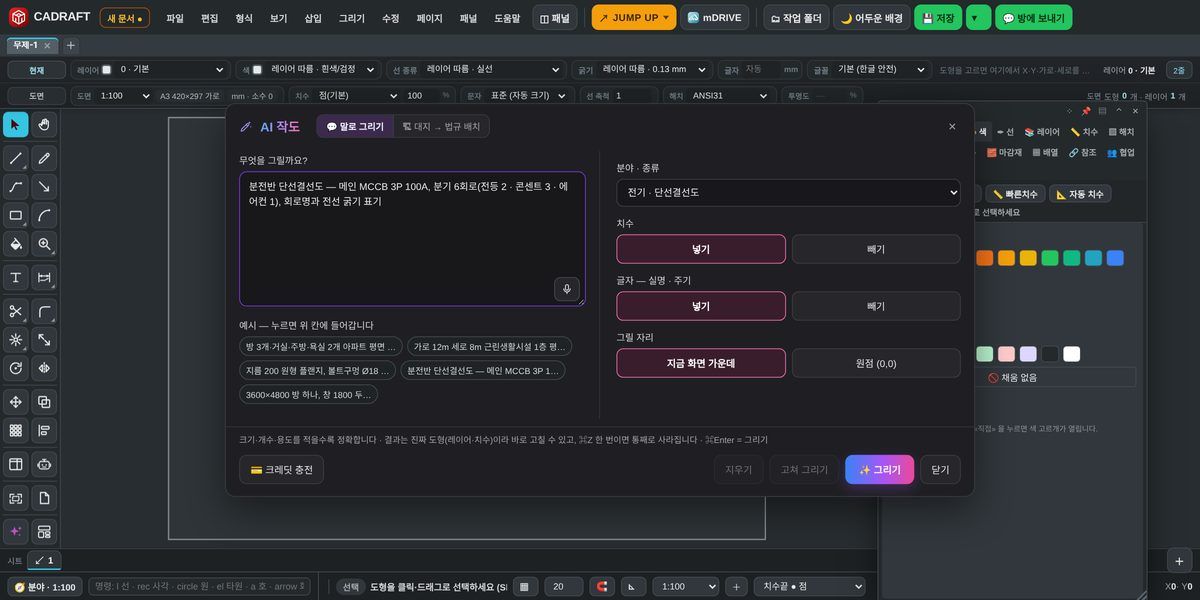
1. AI 로 초안 — 말로 적기
- 왼쪽 도구 띠의 ✨ AI 작도를 엽니다(명령 AID).
- 도면 종류에서 «전기 · 단선결선도»를 고릅니다.
- 말하듯 적습니다. 예) «분전반 단선결선도 — 메인 MCCB 3P 100A, 분기 6회로 30A»
- 그려진 결과는 레이어 · 글자가 살아 있는 캐드 도면입니다. 마음에 안 들면 Ctrl+Z 한 번으로 걷어 냅니다.
2. 계통도 도구로 정확하게 — SLD
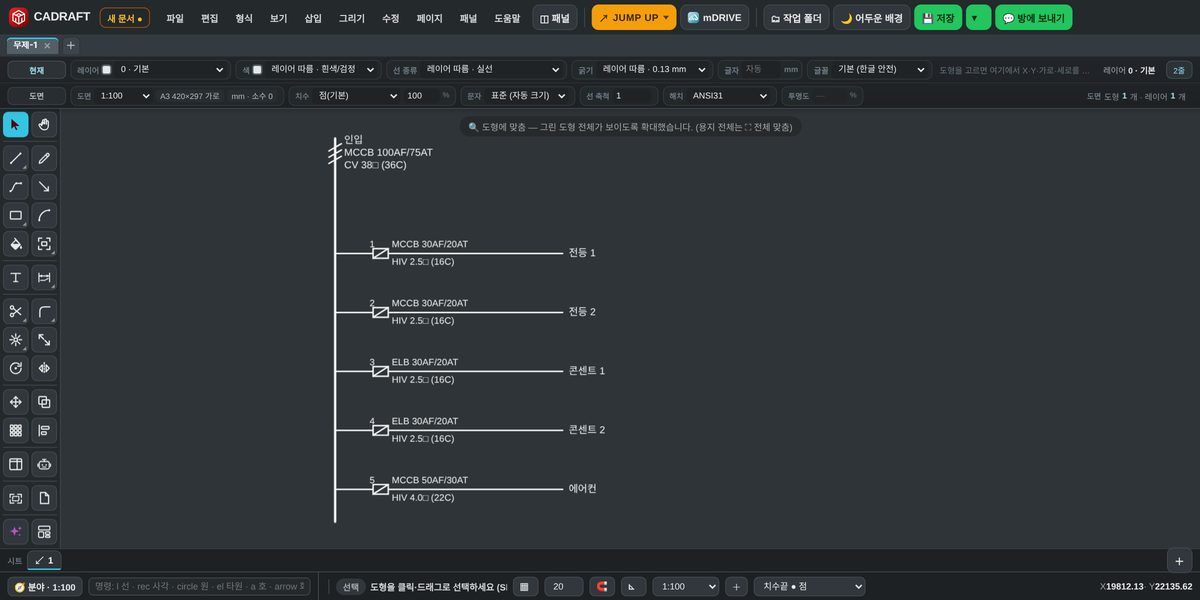
AI 초안이 아니어도, 명령 SLD(계통도)로 직접 지을 수 있습니다.
- SLD를 치고 모선 윗 끝을 찍습니다.
- 창에 인입과 분기를 적습니다 — 분기마다 회로번호 · 차단기 · 회로명 · 전선.
- 모선 · 분기선 · 차단기 기호 · 글자가 한꺼번에 그려지고, 간격도 저절로 맞습니다.
- 나중에 계통도를 골라 분기를 더하거나 빼면 그 자리에서 다시 짓습니다.
계통도 기호 팔레트(ELINE)에는 MCCB · ELB · ACB · 퓨즈 · 변압기 · CT · ZCT · PT · 피뢰기 · 콘덴서 · 계기류 같은 기호가 모여 있습니다.
3. 평면도에서 바로 — 계통도 만들기
전등 · 콘센트 평면도를 WIRE(배선)로 그리며 회로번호를 적어 두었다면, 명령 SLDFROM(계통도만들기)이 회로마다 분기를 미리 채운 계통도 창을 열어 줍니다. 평면도를 보며 계통도를 처음부터 다시 적을 필요가 없습니다.
4. 부하일람표 · 부하 계산
- PANEL(부하일람표): 계통도의 분기를 그대로 읽어 표로 그립니다. 계통도를 고친 뒤 «다시 읽기»로 표가 따라옵니다. CSV 로도 냅니다.
- LOAD(부하계산): 분기마다 부하 · 역률 · 전압 · 상 · 길이를 넣으면 전류 · 권장 차단기 · 전압강하를 셉니다.
- BALANCE(상평형): 단상 회로를 R · S · T 상에 고르게 나눕니다.
※ 부하 계산은 약산식입니다. 인허가 도서는 반드시 사람이 검토해 주세요.
잘 나오게 적는 팁
- 메인 차단기 종류 · 극수 · 용량, 분기 수 · 용량을 숫자로 적습니다.
- 회로명(전등 · 전열 · 에어컨 등)을 함께 적으면 글자까지 채워집니다.
- AI 결과는 초안입니다. 차단기 용량과 전선 굵기는 꼭 확인해 주세요.
기본 기능은 테스트 기간(2027년 1월 10일까지) 동안 무료로 써 보실 수 있습니다. AI 작도는 크레딧을 씁니다.
👉 CADRAFT 에서 단선결선도 그려 보기: {{link}}
궁금하신 점은 댓글로 남겨 주세요. — 미르엠 드림
CADRAFT 무료로 써 보기설치 없이 DWG · DXF 를 열고 고치는 웹캐드 CADRAFT(캐드라프트) 사용법
바로 가기 →