

도면 PDF 로 출력하기 — 시트 여러 장을 PDF 한 권으로 (벡터 · 흑백)
안녕하세요, 미르엠입니다.
평면도 · 입면도 · 상세도를 다 그리고 나면 마지막에 PDF 로 뽑는 일이 남습니다. 한 장씩 뽑아 합치다 보면 순서가 뒤섞이고, 어떤 장은 선이 굵게, 어떤 장은 흐리게 나오기도 하죠.
오늘은 CADRAFT 에서 도면 여러 장을 PDF 한 권으로 출력하는 법과 출력 전에 확인할 것을 정리했습니다.
1. 시트 프레임 놓기 — «여기를 한 장으로»
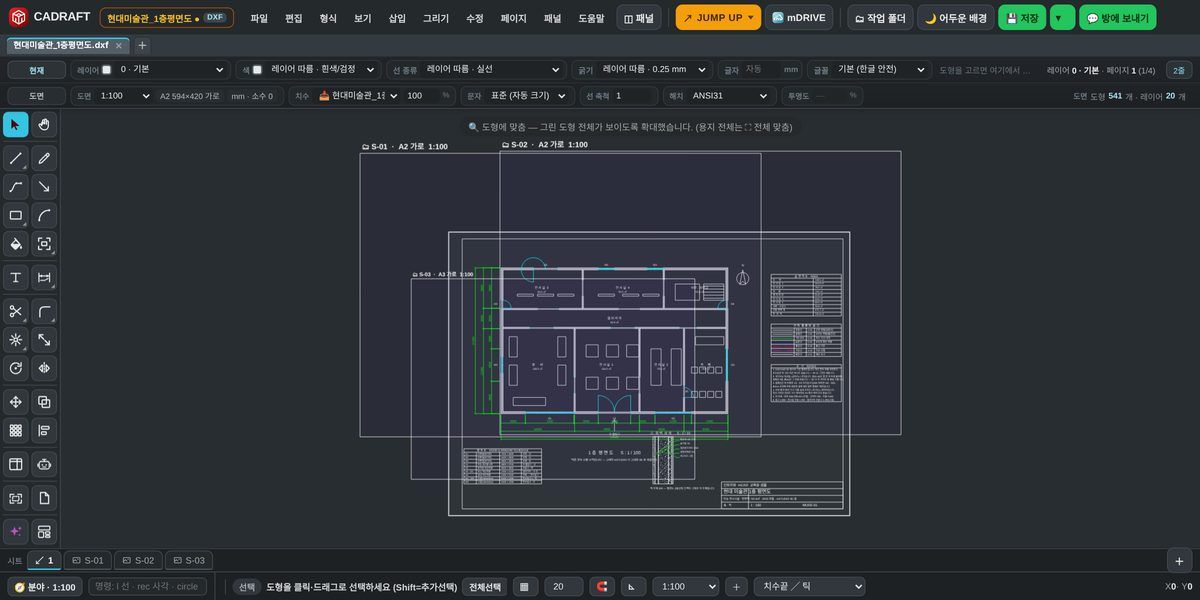
CADRAFT 는 한 화면(모형 공간)에 평면 · 입면 · 상세를 다 그리고, 출력할 자리에 시트 프레임을 올려 «이 부분을 A3 1:50 한 장으로»처럼 정합니다.
- 명령 SF(시트 프레임)를 치고 용지 · 축척을 고른 뒤 도면 위에 놓습니다.
- 평면도는 1:100, 상세도는 1:20 처럼 프레임마다 축척을 따로 정할 수 있습니다.
- 시트 관리자(SM)를 열면 프레임이 시트로 저절로 만들어집니다. 몇 장 만들었는지 알려 주고, 되돌리기도 됩니다.
2. 여러 장을 한 권으로 — CADRAFT 로 하는 순서
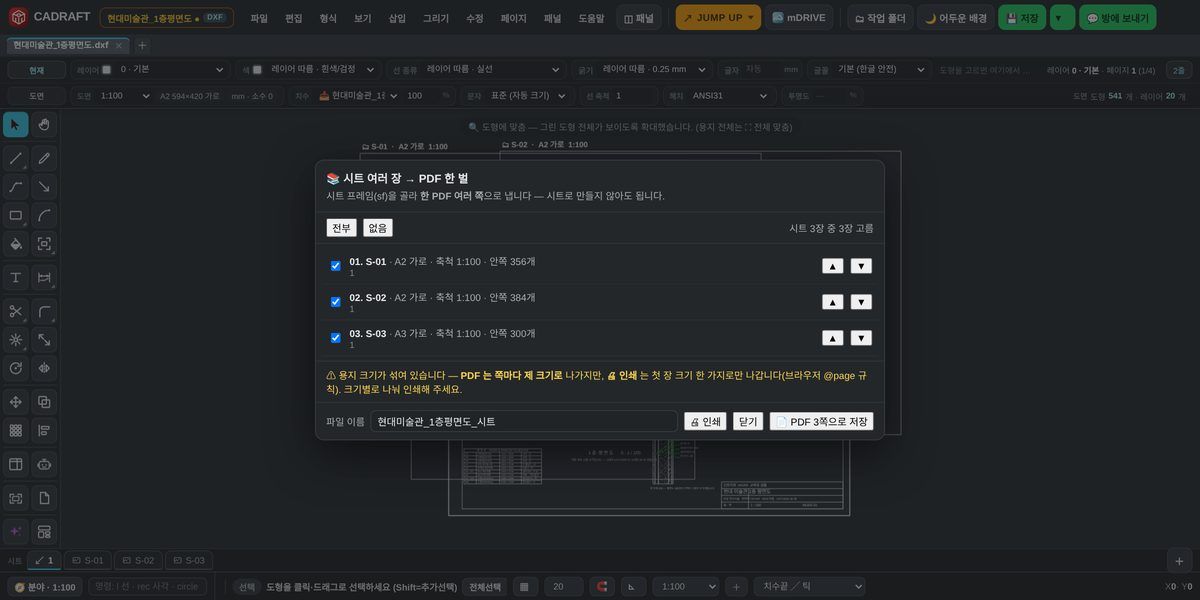
- 명령 PDFBOOK(또는 «모두출력»)을 치거나, 시트 관리자의 «📚 여러 장 → PDF»를 누릅니다.
- 도면 안의 시트 프레임이 목록으로 나옵니다. 낼 장만 체크하고 ▲ ▼로 순서를 바꿉니다.
- 파일 이름을 적고 «📄 PDF 한 벌로 저장»을 누르면 한 PDF 여러 쪽으로 나옵니다.
- 같은 목록 그대로 🖨 인쇄도 됩니다.
쪽마다 제 용지 크기로 나가서 A3 와 A4 가 섞여도 그대로 됩니다. 다만 브라우저 인쇄는 첫 장 크기 하나로만 나가므로, 크기가 섞이면 창에서 미리 알려 줍니다.
3. 출력물이 깔끔하게 나오려면
- 벡터 PDF: 선 · 글자를 그림이 아닌 진짜 선과 글자로 적습니다. 확대해도 깨지지 않고, PDF 에서 글자 검색도 됩니다. (해치 무늬 · 사진은 그림으로 들어갑니다)
- 모노(흑백)가 기본: 캐드 도면의 표준 출력처럼 선을 검정으로 바꿔 뽑습니다. 어두운 화면에서 흰 선 · 노란 선으로 그려도 종이에서 사라지지 않습니다. 회색조 · 컬러도 고를 수 있습니다.
- 선 굵기는 종이 mm: 레이어 굵기를 0.13 · 0.25 · 0.5 처럼 종이 기준으로 정해 두면 축척이 달라도 인쇄 굵기가 같습니다.
- 치수 글자 크기: 치수 글자도 종이 mm 로 정해져 있어 1:50 · 1:100 시트 모두 같은 크기로 나옵니다.
출력 전 체크리스트
| 확인할 것 | 왜 |
|---|---|
| 프레임 밖으로 나간 도형 | 시트에서 잘립니다 |
| 표제란의 도면명 · 축척 | 시트 축척과 다르면 혼란 |
| 숨겨 둔 레이어 | 출력에 안 나옵니다 |
| 장 순서 | 목록 · 배치 · 상세 순서 확인 |
시트 축척이 어긋난 곳 · 도화지 밖 도형은 AI 도면 검사가 미리 짚어 줍니다.
기본 기능은 테스트 기간(2027년 1월 10일까지) 동안 무료로 써 보실 수 있습니다.
👉 CADRAFT 에서 PDF 한 권으로 뽑아 보기: {{link}}
궁금하신 점은 댓글로 남겨 주세요. — 미르엠 드림
CADRAFT 무료로 써 보기설치 없이 DWG · DXF 를 열고 고치는 웹캐드 CADRAFT(캐드라프트) 사용법
바로 가기 →