

PDF 도면 수정하는 법 — PDF 를 캐드로 불러와 선 · 글자 그대로 고치기
안녕하세요, 미르엠입니다.
거래처에서 도면을 PDF 로만 보내 줄 때가 많습니다. 치수 하나, 글자 한 줄만 고치면 되는데 원본 DWG 가 없으니 결국 처음부터 다시 그리게 되죠. 스캔한 도면이면 더 막막하고요.
오늘은 PDF 도면을 캐드로 불러와 선과 글자를 그대로 고치는 방법을 정리했습니다. 미르엠의 웹 캐드 CADRAFT(캐드라프트)를 씁니다.
먼저 알아 둘 것 — PDF 는 두 종류입니다
| 종류 | 어떻게 알아보나 | 불러오는 방법 |
|---|---|---|
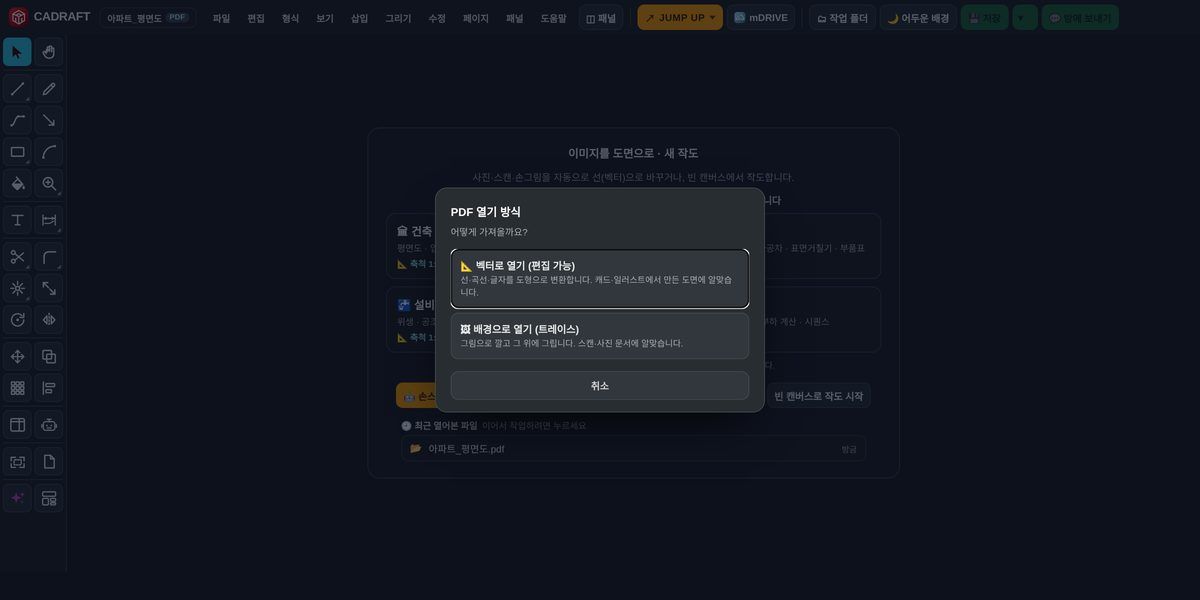
| 캐드에서 바로 뽑은 PDF | 크게 확대해도 선이 깨끗하고, 글자를 드래그해 복사할 수 있음 | 벡터로 열기 — 선 · 글자가 도형으로 |
| 스캔 · 사진 PDF | 확대하면 계단처럼 뭉개지고, 글자 선택이 안 됨 | 배경으로 열기 — 깔아 두고 위에 따라 그리기 |
캐드에서 뽑은 PDF 는 속에 선 정보가 그대로 들어 있어서 거의 원본처럼 되살릴 수 있습니다. 스캔본은 그림 한 장이라 선을 «뽑아낼» 수는 없고, 밑그림으로 쓰는 것이 정답입니다.
CADRAFT 로 하는 순서
- 메뉴 파일 › 열기에서 PDF 파일을 고릅니다. 끌어다 놓아도 됩니다.
- «📐 벡터로 열기»와 «🖼 배경으로 열기» 중 하나를 고릅니다.
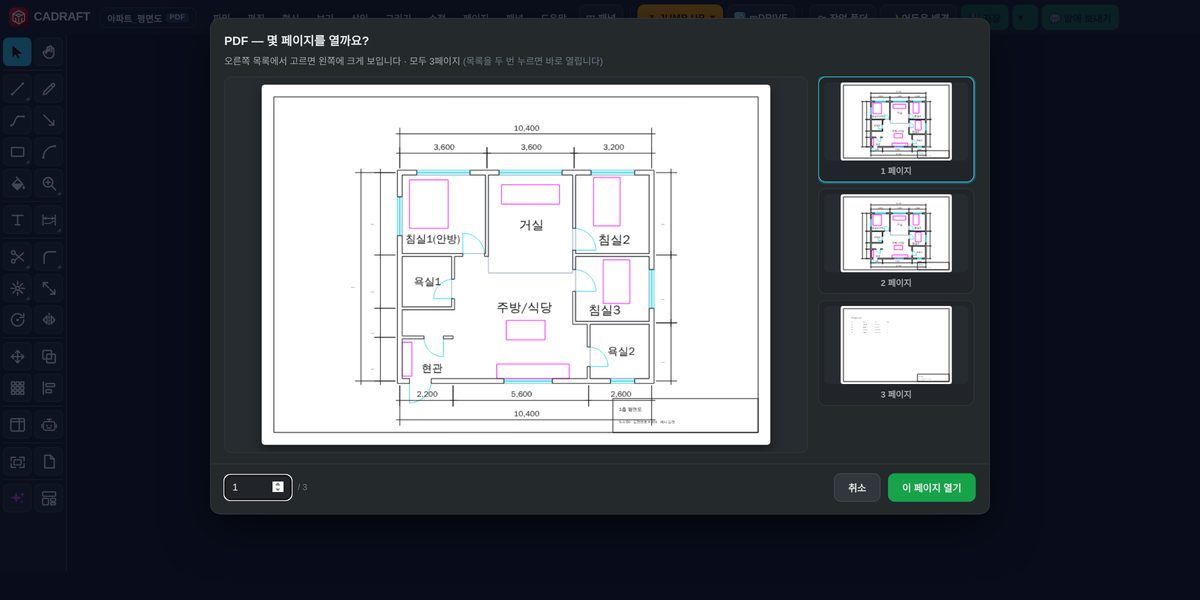
- 여러 페이지짜리 PDF 면 왼쪽 큰 미리보기 · 오른쪽 페이지 목록 창이 뜹니다. 고칠 페이지를 더블클릭해 엽니다.
- 다 열리면 몇 개의 도형을 가져왔는지, 용지 크기와 축척을 얼마로 읽었는지 알려 줍니다.
- 선 · 글자를 고친 뒤 DXF 로 저장하거나, 거래처용으로 DWG 로 저장을 고릅니다.
불러온 뒤 꼭 확인할 세 가지
- 크기(축척)가 맞는지: 치수가 적힌 벽 하나를 골라 길이를 재 봅니다(명령 DI). 다르면 SC(크기조절)에서 R(참조)를 써서 «지금 길이 → 바꿀 길이»를 넣으면 그 비율로 한 번에 맞춰집니다.
- 글자가 글자로 들어왔는지: CADRAFT 는 PDF 글자를 윤곽선이 아니라 고칠 수 있는 글자로 넣습니다. 한글 글자도 살려서 불러오도록 맞춰 두었습니다. 같은 글자를 여러 곳에서 바꿀 때는 FIND(찾기 · 바꾸기)가 편합니다.
- 빠진 것이 있는지: PDF 속 사진 · 그라디언트 같은 것은 선으로 바꿀 수 없어 빠집니다. 무엇이 몇 개 빠졌는지 열 때 알려 줍니다.
PDF 도면 수정, 이렇게 하면 편합니다
- 레이어부터 나누기: PDF 에서 온 선은 레이어가 한 덩어리입니다. 벽 · 치수 · 글자를 골라 레이어를 나눠 두면 이후 작업이 훨씬 쉽습니다.
- 도형이 너무 많을 때: 해치가 빽빽한 도면은 도형이 수만 개가 되기도 합니다. CADRAFT 는 이럴 때 미리 물어보고, «배경으로 열기»로 가볍게 여는 길도 남겨 둡니다.
- 스캔 도면은 따라 그리기: 배경으로 깐 뒤 L(선) · REC(사각형)로 벽을 따라 그리고, 치수 하나를 기준으로 크기를 맞추세요.
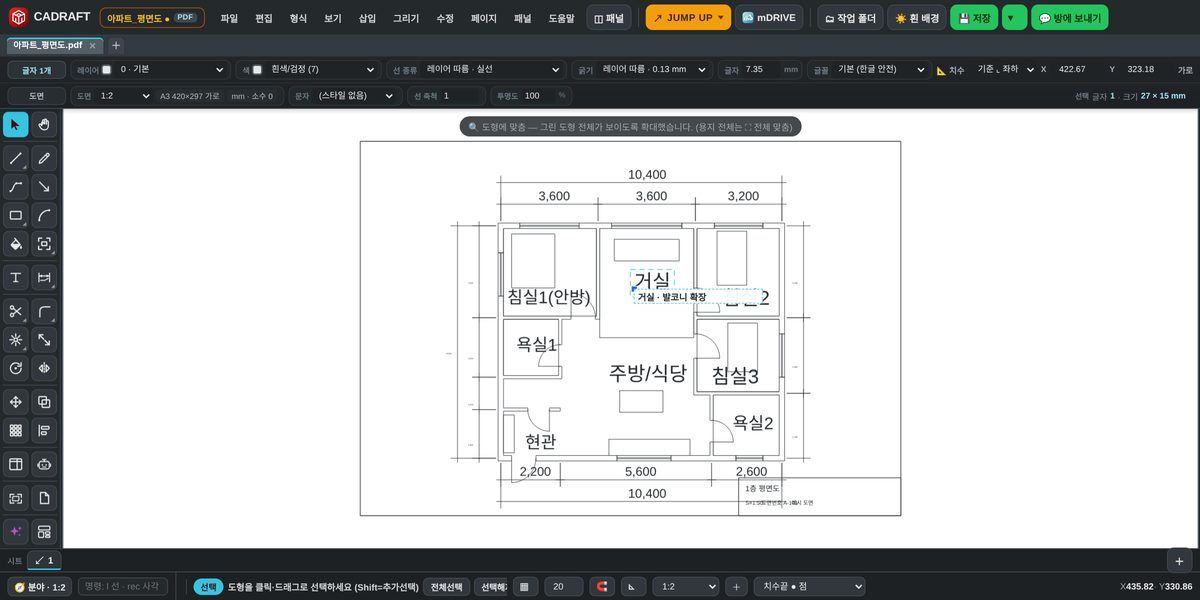
PDF 만 받았다고 처음부터 다시 그릴 필요는 없습니다. 캐드에서 뽑은 PDF 라면 열어서 고치고, 다시 DWG · DXF 로 돌려보내면 됩니다.
기본 기능은 테스트 기간(2027년 1월 10일까지) 동안 무료로 써 보실 수 있습니다.
👉 CADRAFT 에서 PDF 도면 열어 보기: {{link}}
궁금하신 점은 댓글로 남겨 주세요. — 미르엠 드림
CADRAFT 무료로 써 보기설치 없이 DWG · DXF 를 열고 고치는 웹캐드 CADRAFT(캐드라프트) 사용법
바로 가기 →