

무료 디자인 프로그램 PAINTRIA 기초 — 템플릿 고르고 글자만 바꾸기, 설치 없이 10분
안녕하세요, 미르엠입니다.
「디자인 프로그램은 어렵다」 는 말을 많이 듣습니다. 메뉴가 너무 많고, 어디서부터 손대야 할지 모르겠다고요. 그런데 홍보물 대부분은 템플릿을 고르고 글자만 바꾸면 끝납니다. 오늘은 PAINTRIA 를 처음 여는 분을 위해 설치 없이, 무료로 시작하는 가장 기본적인 순서를 보여 드립니다.
1. 열기 — 설치 없이 브라우저에서
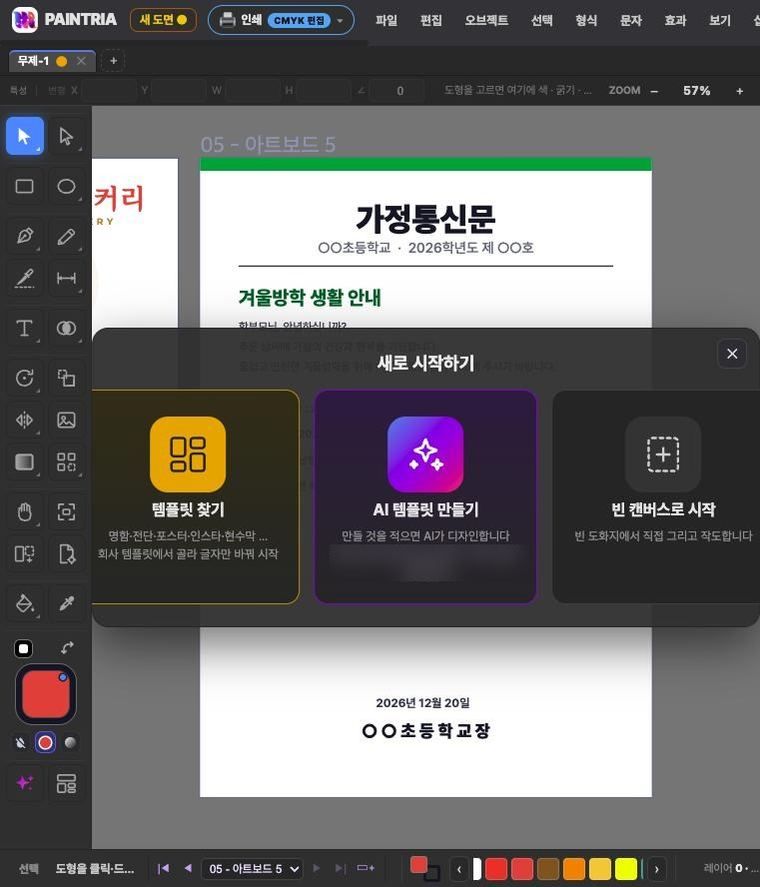
tools.intraview.co.kr 에 들어가 PAINTRIA 를 엽니다. 따로 설치할 것은 없습니다. 시작 화면에서 🧩 템플릿 찾기와 빈 캔버스로 시작 중 하나를 고르면 됩니다. 처음이라면 템플릿 찾기를 권합니다.
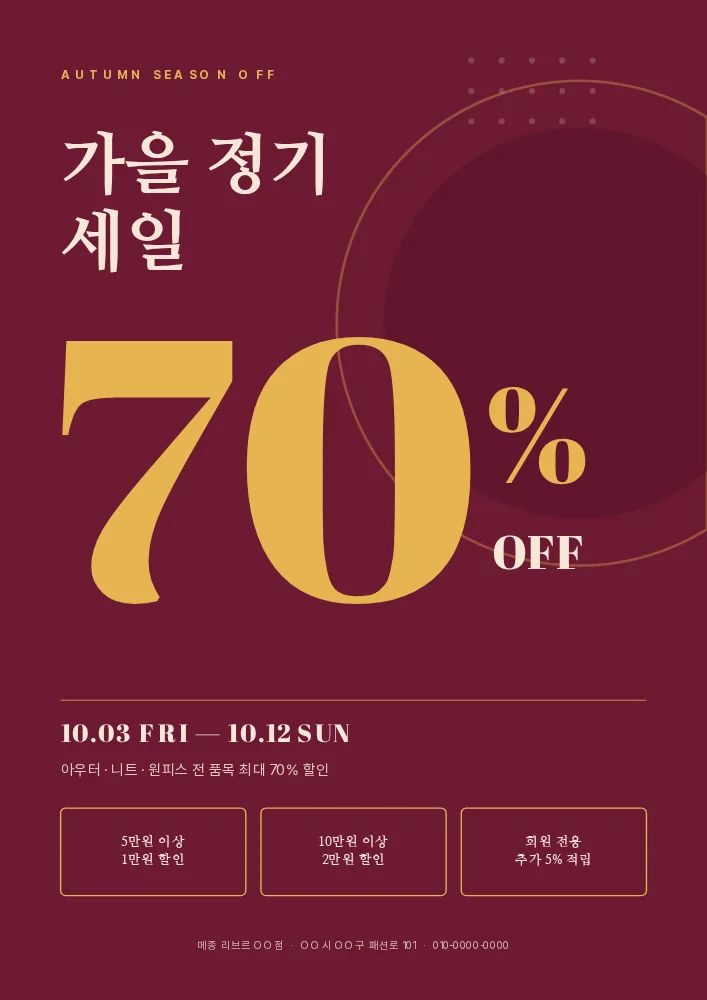
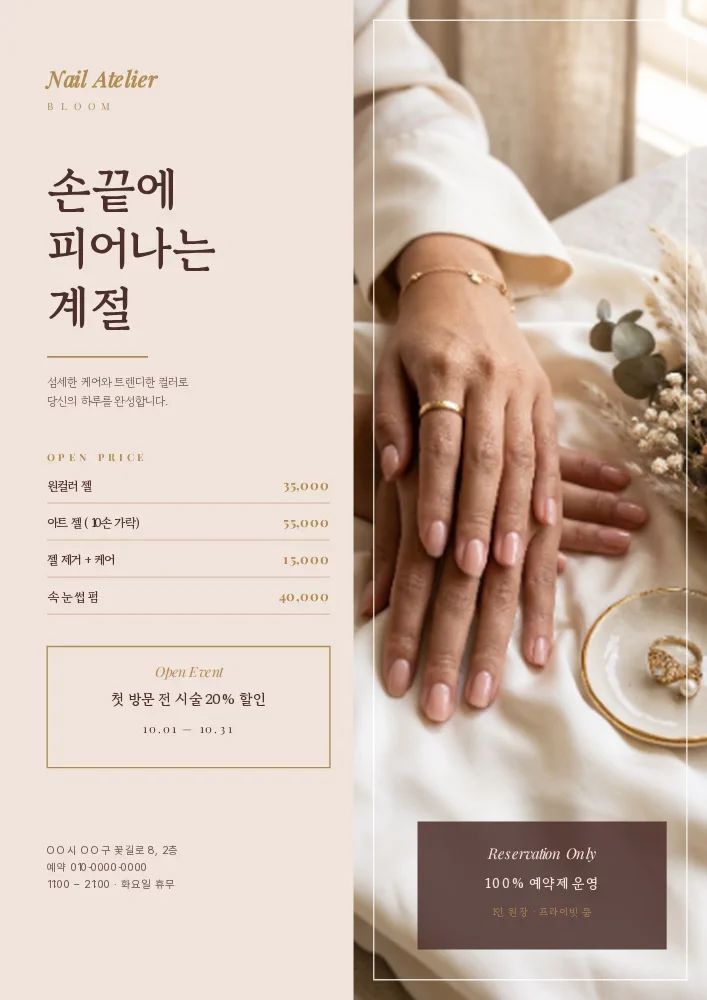
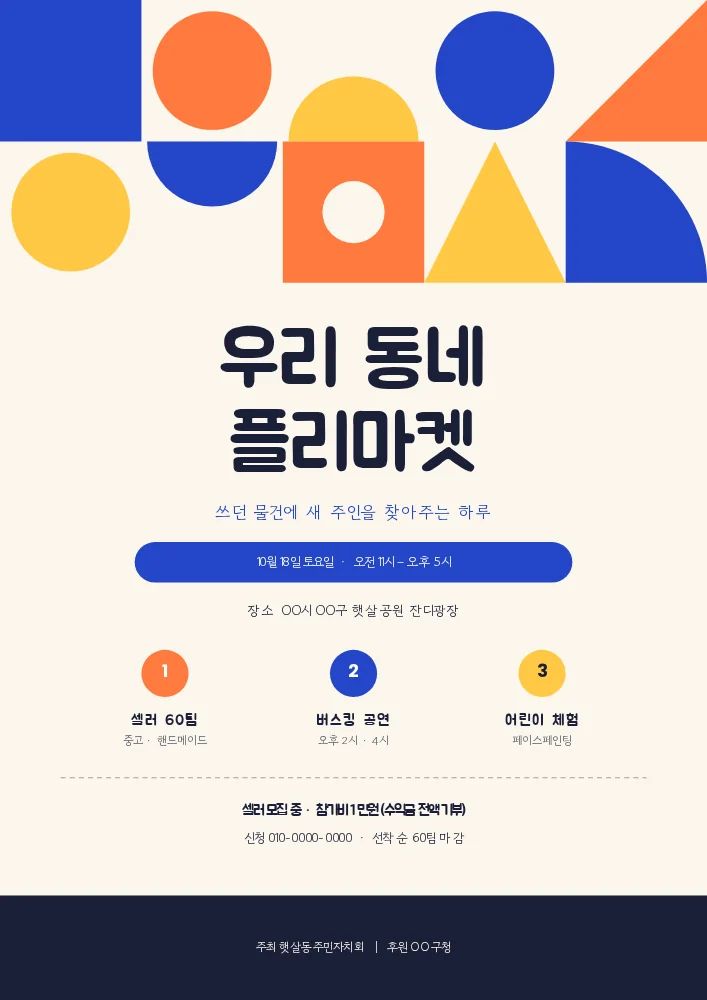
PAINTRIA 템플릿 예시 — 고른 뒤 글자 · 사진만 바꾸면 됩니다.
2. 템플릿 고르기
템플릿 창에서 만들고 싶은 것을 낱말로 찾습니다. 「현수막」 「쿠폰」 「메뉴판」 「설날」 「학원」 처럼 짧을수록 많이 나옵니다. 명함 · 전단 · 포스터 · 현수막 · 인스타 · 메뉴판 · 안내문 · 상장 · 라벨까지 분류가 나뉘어 있습니다. 마음에 드는 것을 누르면 도화지로 들어옵니다.
3. 글자 바꾸기
- 바꿀 글자를 두 번 눌러 고칩니다.
- 글꼴 · 크기 · 자간 · 줄 간격은 문자 패널에서 바꿉니다.
- 같은 말이 여러 곳에 있으면 글자 찾기 · 바꾸기로 한 번에 바꿉니다. 「가게 이름」 을 우리 가게 이름으로 모두 바꾸기 하면 끝.
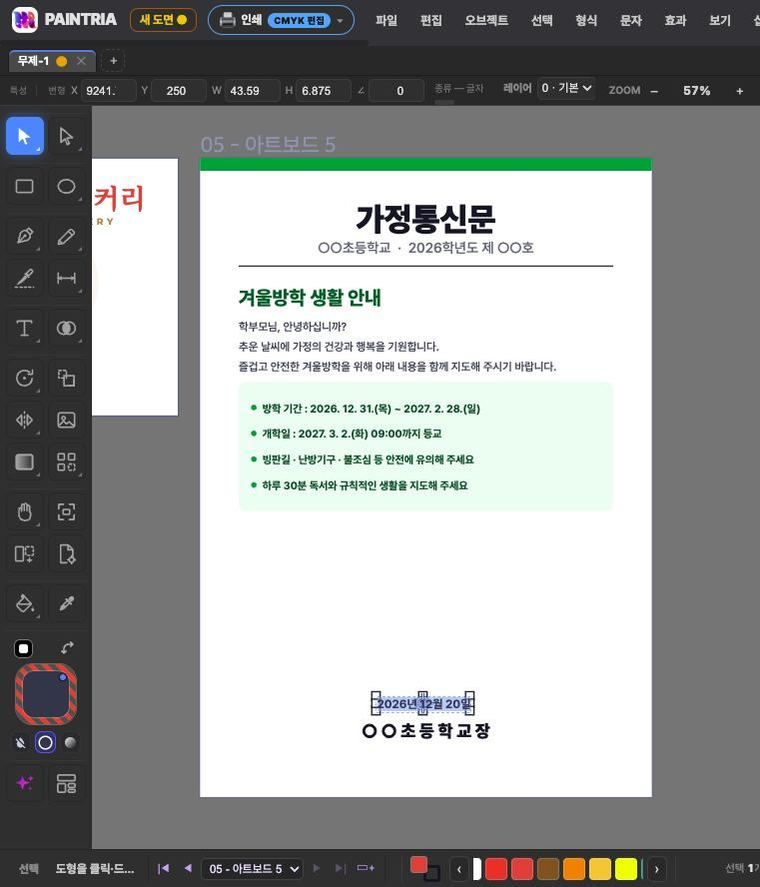
4. 색 · 사진 · 로고 바꾸기
- 색: 바꿀 도형을 누르고 오른쪽 색상 판에서 고릅니다.
- 사진: 사진 자리를 두 번 누르면 내 사진으로 바꿀 수 있습니다.
- 로고 · 그림: PNG · JPG · SVG 파일을 도화지에 끌어다 놓거나 복사해서 붙여 넣습니다.
- 되돌리기: 잘못 바꿨다면 Ctrl+Z(맥은 ⌘Z).
5. 크기 맞추기
현수막 · 전단처럼 실제로 뽑을 것은 도화지(용지) 설정에서 mm 단위 크기를 확인합니다. 같은 내용을 SNS 용으로도 만들고 싶다면 아트보드 한 장 더를 만들어 한 도화지에 나란히 두면 됩니다.
6. 내보내기
| 쓸 곳 | 형식 |
|---|---|
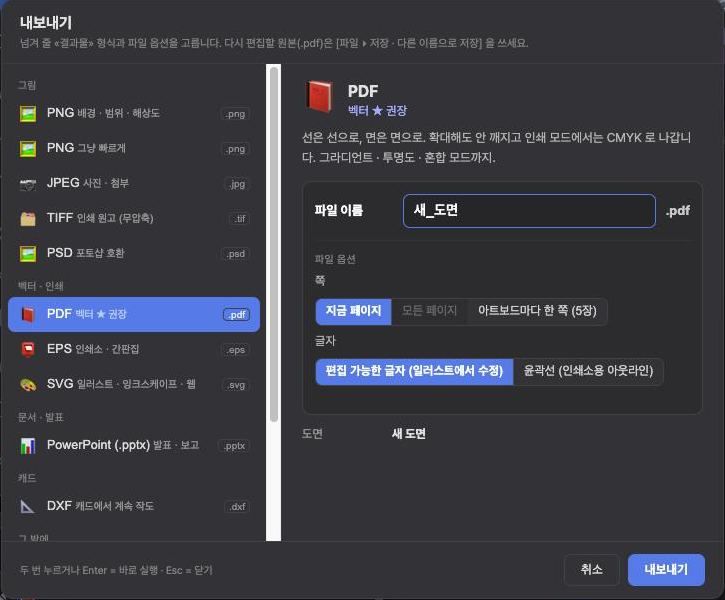
| 인쇄소 · 출력 업체 | PDF (필요하면 EPS) |
| SNS · 카카오톡 · 블로그 | PNG · JPG |
| 다른 디자인 프로그램에서 열기 | SVG · EPS |
인쇄할 파일은 인쇄 가이드(재단선 · 도련)를 맞춰 내보내면 출력 업체와 주고받는 일이 줄어듭니다.
7. 다음을 위해 저장해 두기
자주 쓰는 디자인은 지금 판을 내 템플릿으로 저장해 두세요. 다음에는 템플릿 창의 «내 템플릿» 에서 바로 꺼내 날짜와 문구만 바꾸면 됩니다.
처음 쓰는 분께 드리는 한 가지 팁
처음부터 빈 도화지로 시작하지 마세요. 마음에 드는 템플릿을 하나 골라 글자 → 색 → 사진 순서로 하나씩 바꿔 보면, 10분 안에 내 것이 됩니다. 그렇게 몇 번 해 보면 어떤 배치가 잘 읽히는지 자연스럽게 익숙해집니다.
템플릿과 기본 편집은 무료로 써 보실 수 있습니다(테스트 기간 2027년 1월 10일까지, 일부 프리미엄 템플릿 제외).
👉 PAINTRIA 무료로 시작하기: {{link}}
궁금하신 점은 댓글로 남겨 주세요. — 미르엠 드림