

AI로 로고 만들기 — 엠블럼 · 워드마크까지, 벡터로 받아 직접 고치는 PAINTRIA 사용법
안녕하세요, 미르엠입니다.
가게를 열거나 모임을 만들면 로고가 필요해집니다. 간판 · 명함 · 현수막 · SNS 프로필까지 모두 로고에서 시작하니까요. 오늘은 PAINTRIA 의 ✨ AI로 만들기로 로고를 만들고, 결과를 벡터로 받아 직접 고치는 방법을 차례대로 보여 드립니다.
1. 로고 종류 먼저 고르기
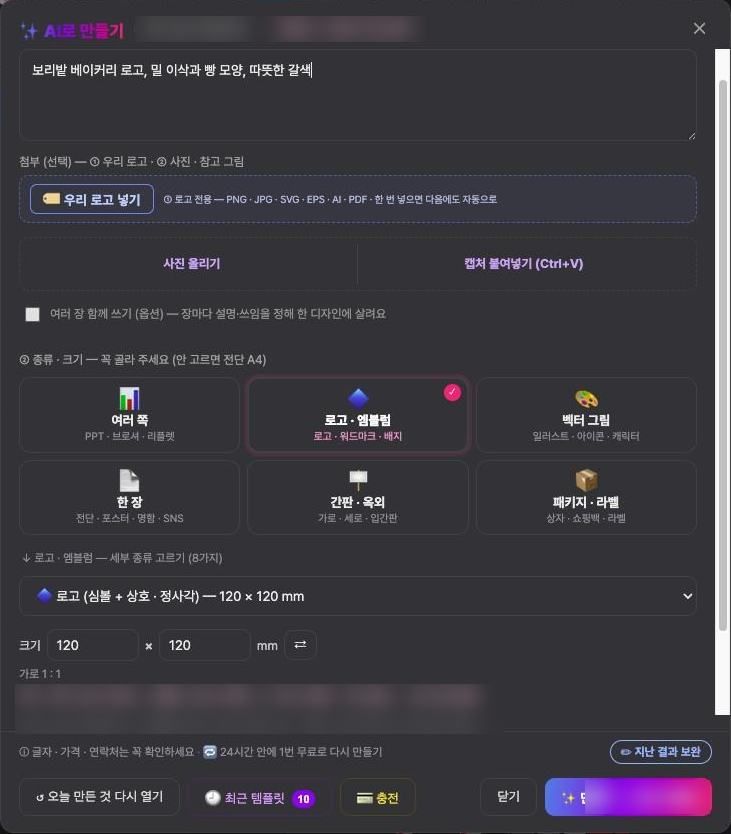
✨ AI로 만들기를 열면 「종류 · 크기 — 먼저 큰 분류를 고르세요」 카드가 나옵니다. 여기서 🔷 로고 · 엠블럼을 누르고, 아래에서 세부 종류를 고릅니다.
| 세부 종류 | 이럴 때 |
|---|---|
| 로고 | 마크와 이름을 함께 — 가장 무난한 시작 |
| 로고 가로형 | 간판 · 웹사이트 머리글처럼 옆으로 긴 자리 |
| 로고 세로형 | 마크 아래 이름 — 명함 · 포장 스티커 |
| 워드마크 | 그림 없이 글자만으로 — 이름이 짧고 또렷할 때 |
| 엠블럼 원형 | 동그란 배지 — 카페 · 베이커리 · 동호회 |
| 엠블럼 방패형 | 방패 모양 — 운동 모임 · 학교 · 클럽 |
| 배지 · 씰 | 도장 · 인증 마크 느낌 — 수제품 · 품질 표시 |
PAINTRIA 템플릿 예시 — 고른 뒤 글자 · 사진만 바꾸면 됩니다.



2. 한 줄로 적기
만들고 싶은 로고를 적습니다. 아래 네 가지를 넣으면 첫 결과부터 쓸 만하게 나옵니다.
- 이름: 로고에 들어갈 글자 그대로 (예: 「보리밭 베이커리」)
- 업종: 빵집 · 인테리어 · 필라테스 · 낚시 동호회
- 모티프: 밀 이삭 · 집 지붕 · 물고기
- 느낌과 색: 따뜻한 · 단정한 · 힘 있는 / 갈색과 크림색
예시: 「보리밭 베이커리 로고, 밀 이삭 모티프, 따뜻하고 단정한 느낌, 갈색과 크림색」
참고하고 싶은 그림이 있으면 첨부해도 됩니다. 로고 · 엠블럼 종류에서는 첨부한 그림을 그대로 쓰지 않고 분위기 · 색 · 모티프 참고로만 써서 새로 그립니다.
3. 결과는 고칠 수 있는 벡터
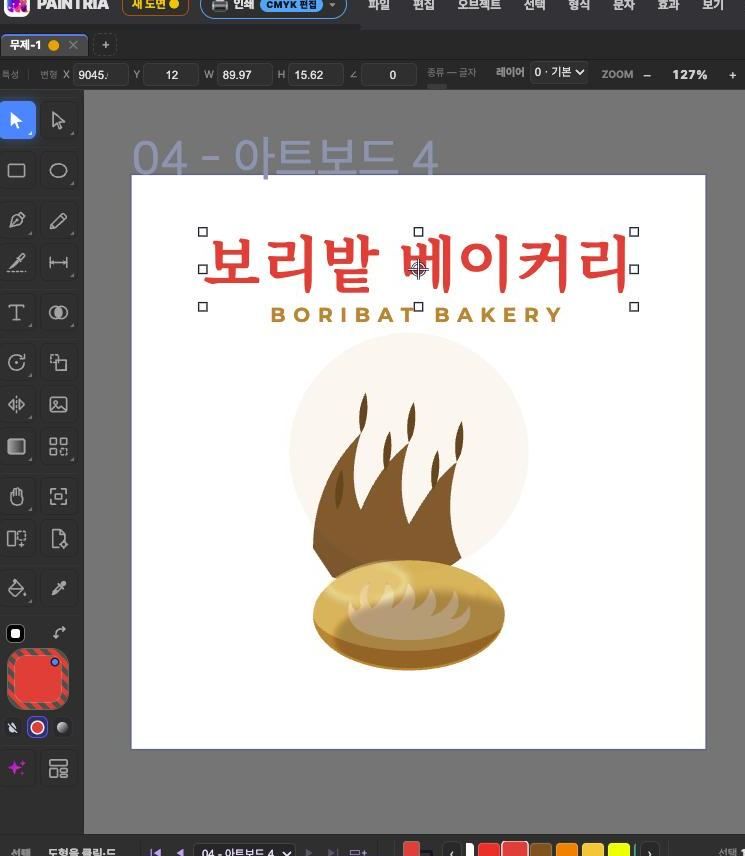
PAINTRIA AI 로고는 한 장짜리 그림이 아니라 도형으로 된 벡터로 도화지에 들어옵니다.
- 흰 화살표로 조각 하나를 골라 색만 바꿀 수 있습니다.
- 글자는 두 번 눌러 고치고, 글꼴 · 자간도 바꿉니다.
- 크게 키워도 깨지지 않아 간판 · 현수막에 그대로 씁니다.
4. AI 보완 — 체크 포인트와 다국어 변환
크게 손보고 싶은 곳이 있으면 AI 보완을 엽니다.
- 📍 체크 포인트: 미리보기에서 고칠 곳을 누르면 번호가 찍힙니다. 번호마다 「이 글자 더 굵게」 「이 잎 모양 빼 주세요」 처럼 적고 보완하기를 누르면 표시한 곳 위주로 고쳐 줍니다.
- 🌐 다국어 변환: 영어 · 일본어 · 중국어 등으로 글을 바꾼 판을 만듭니다. 「상호 · 브랜드 이름은 그대로」 를 켜 두면 가게 이름은 지키고 나머지 글만 바꿉니다.
이미 쓰던 로고 그림(JPG · PNG)이 있다면, AI 창의 🏷 우리 로고 넣기에서 ✨ 벡터로 바꾸기로 도형으로 바꿔 둘 수도 있습니다.
5. 내보내기
- 간판 · 인쇄 업체에는 PDF · EPS · SVG로 보냅니다.
- SNS 프로필 · 웹에는 PNG로 내보냅니다.
- 만든 결과는 「최근 만든 템플릿」 에 남아 나중에 다시 열 수 있습니다.
로고를 정하기 전에
- 작게 줄여 보기: 명함 귀퉁이 크기에서도 알아보이는지 확인하세요.
- 흑백으로 보기: 한 가지 색으로 찍어도 모양이 살아 있어야 도장 · 각인에 씁니다.
- 상표 확인: 상표 등록을 생각한다면 특허청 상표 검색(키프리스)에서 비슷한 상표가 있는지 먼저 찾아보세요. AI 결과도 우연히 기존 상표와 닮을 수 있습니다.
AI 로 만들기는 무료 템플릿 · 기본 편집과 따로 셈하는 기능입니다. 이용 조건은 PAINTRIA 화면에서 확인해 주세요.
👉 PAINTRIA AI로 로고 만들어 보기: {{link}}
궁금하신 점은 댓글로 남겨 주세요. — 미르엠 드림