

일러스트레이터에서 고칠 수 있게 내보내기 — 벡터 PDF · EPS · AI 형식별 정리
안녕하세요, 미르엠입니다.
디자인을 업체에 넘길 때 가장 많이 듣는 말이 「일러스트에서 열리는 파일로 주세요」 입니다. 그런데 PNG 같은 그림 파일을 보내면 글자 하나 고치려 해도 처음부터 다시 그려야 하죠. 오늘은 PAINTRIA 에서 일러스트레이터에서 고칠 수 있게 내보내는 방법을 PDF · EPS · AI 형식별로 정리했습니다.
먼저, 벡터와 그림 파일의 차이
| 벡터 (PDF · EPS · AI · SVG) | 그림 (PNG · JPG · TIFF) | |
|---|---|---|
| 크게 뽑기 | 깨지지 않음 | 키우면 흐려짐 |
| 글자 고치기 | 가능 (편집 가능한 글자로 내보낼 때) | 불가능 |
| 쓰는 곳 | 인쇄 · 간판 · 업체 전달 | SNS · 블로그 · 메신저 |
PDF — 가장 무난한 선택
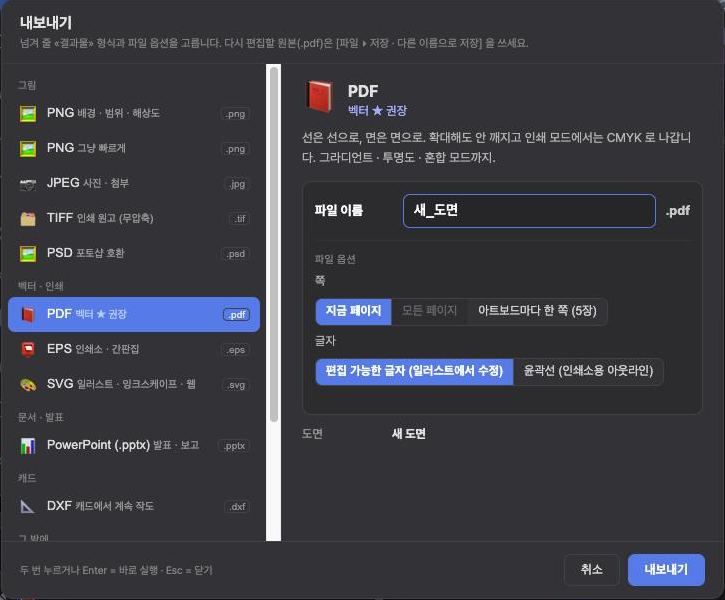
- 내보내기에서 「PDF — 벡터」 를 고릅니다.
- 글자 선택에서 편집 가능한 글자(기본)를 고르면 글자가 글꼴 그대로 들어가, 일러스트에서 열어도 글자를 고칠 수 있습니다.
- 업체가 「아웃라인 따서 주세요」 라고 하면 윤곽선을 고릅니다. 글자가 모양(면)으로 바뀌어, 상대 컴퓨터에 글꼴이 없어도 똑같이 보입니다.
PAINTRIA 템플릿 예시 — 고른 뒤 글자 · 사진만 바꾸면 됩니다.

AI(.ai) — 일러스트 작업자에게
다른 이름으로 저장 ▸ AI 로 저장하면 늘 편집 가능한 글자로 나갑니다. 일러스트 작업자에게 「이어서 손봐 주세요」 하고 넘길 때 쓰기 좋습니다.
EPS — 인쇄소 · 출력실용
EPS 는 기본이 윤곽선입니다. 오래된 출력 장비 · 인쇄소에서 문제없이 열리도록 글자를 면으로 바꿔 넣기 때문입니다. 내보내기 창에서 편집 가능한 글자를 고를 수도 있지만, 일러스트에서 안 열릴 수 있어 글자 수정이 필요하면 PDF 나 AI 를 권합니다.
글꼴이 다르게 보일 때
일러스트는 파일 속 글꼴 이름으로 내 컴퓨터에 설치된 같은 글꼴을 찾아 엽니다. 같은 글꼴이 없으면 비슷한 글꼴로 바꿔 보여 줍니다. 받는 쪽 컴퓨터에도 같은 글꼴을 설치해 두면 그대로 열립니다. 글꼴 설치가 어려운 상황이면 윤곽선으로 보내는 것이 안전합니다.
형식 고르는 법 한눈에
| 보낼 곳 | 추천 형식 |
|---|---|
| 일러스트로 이어서 작업할 디자이너 | AI 또는 PDF(편집 가능한 글자) |
| 간판 · 현수막 · 인쇄 업체 | PDF 또는 EPS(윤곽선) — 업체에 먼저 물어보기 |
| 웹 · 앱 개발 | SVG |
| 발표 자료 | PowerPoint(.pptx) |
| SNS · 메신저 | PNG · JPG |
인쇄용이라면 하나 더
- 작업 모드를 🖨 인쇄 모드(CMYK · mm)로 두면 실제 출력 색에 가깝게 보이고, 도련(재단)선 · 안전선도 볼 수 있습니다.
- 보내기 전에 PDF 를 한 번 열어 글자 · 색이 맞는지 확인하세요.
PAINTRIA 에서 저장한 PDF 는 다시 PAINTRIA 로 열면 레이어 · 글자 · 묶음까지 원래대로 열립니다. 업체에 보낸 파일을 내가 다시 고칠 때도 편합니다.
템플릿과 기본 편집은 무료로 써 보실 수 있습니다(테스트 기간 2027년 1월 10일까지, 일부 프리미엄 템플릿 제외).
👉 PAINTRIA 열기: {{link}}
궁금하신 점은 댓글로 남겨 주세요. — 미르엠 드림