

상자 패키지 디자인 — 전개도 만들고 3D 로 접어 확인하기 (PAINTRIA 사용법)
안녕하세요, 미르엠입니다.
쿠키 · 수제청 · 화장품을 직접 만들어 파시는 분들이 가장 막막해하는 것이 상자 디자인입니다. 앞면 디자인은 어떻게든 하겠는데, 펼친 전개도에 어디가 뚜껑이고 어디가 바닥인지, 접었을 때 글자가 거꾸로 서지는 않는지 알기 어렵죠. 오늘은 PAINTRIA 로 상자 전개도를 만들고 3D 로 접어 확인하는 방법을 차례대로 보여 드립니다.
1. 상자 크기부터 재기
상자 크기는 가로 × 높이 × 깊이(옆면 폭) 세 숫자로 정합니다.
- 내용물의 가장 큰 크기를 재고, 각 방향으로 2~3mm 여유를 둡니다.
- 병 · 통처럼 둥근 것은 지름을 가로 · 깊이로 씁니다.
- 쿠션재 · 설명서가 들어가면 그 두께도 더합니다.
참고로 PAINTRIA 상자 템플릿의 크기는 이렇습니다: 쿠키 상자 100×50×120 · 텀블러 상자 80×80×190 · 세럼 상자 45×45×120 · 녹차 상자 70×70×110 · 마카롱 상자 120×80×50 · 납작 선물 상자 150×150×60 (mm).
2. 템플릿으로 시작하기
- tools.intraview.co.kr → PAINTRIA → 🧩 템플릿에서 「상자」 로 찾습니다(분류 「패키지 · 상자」).
- 상자를 누르면 펼친 전개도가 판에 들어오고, 📦 3D 미리보기 창이 저절로 열립니다.
- 앞면 · 옆면 · 뚜껑의 글자와 색을 우리 제품 것으로 바꿉니다.
- 다 고친 뒤 3D 창의 🔄 다시 찍기를 누르면 바뀐 디자인으로 다시 접혀 보입니다.
PAINTRIA 템플릿 예시 — 고른 뒤 글자 · 사진만 바꾸면 됩니다.
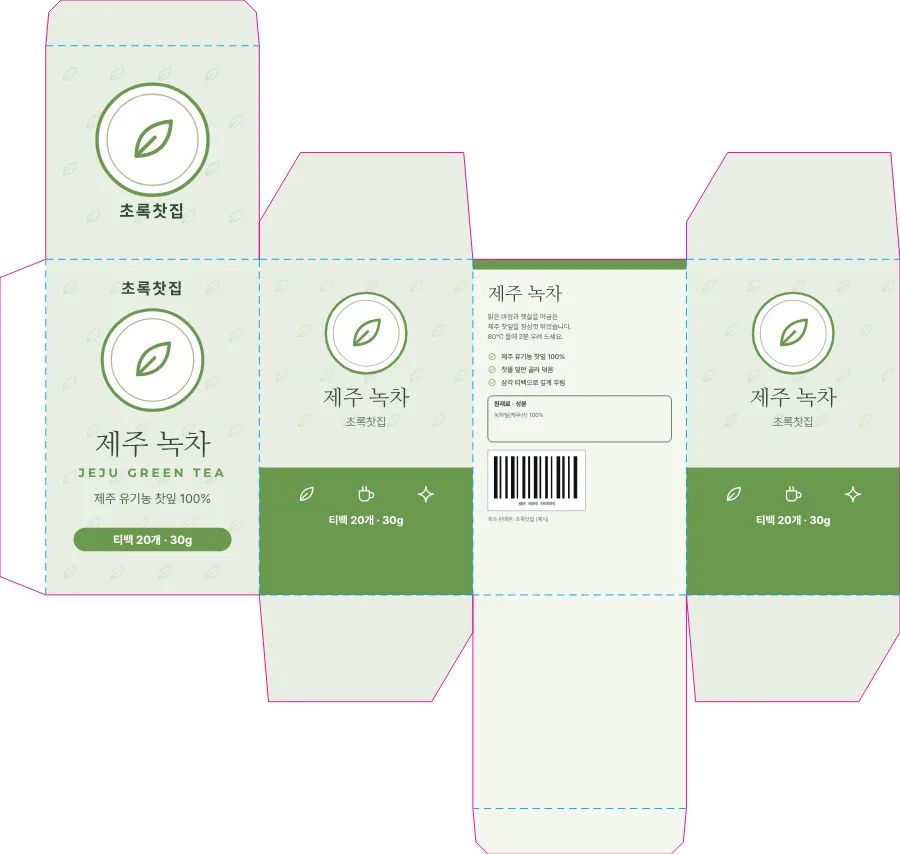
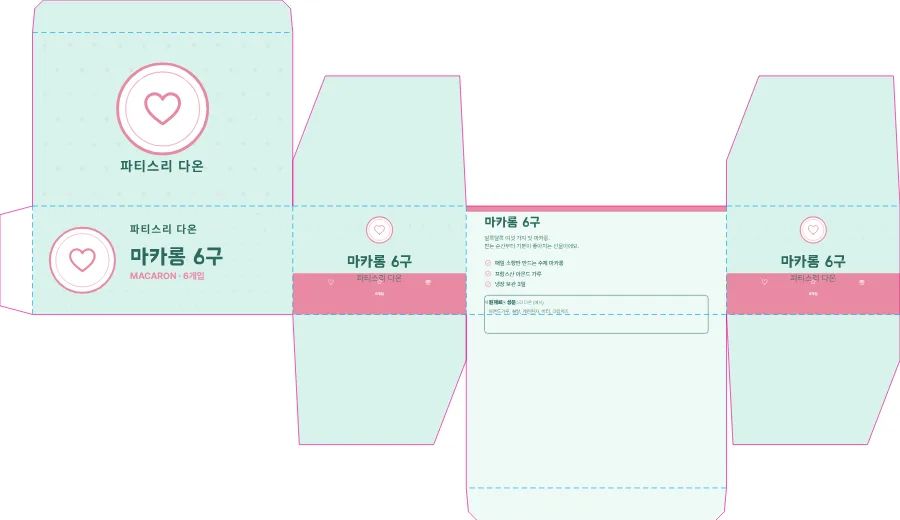
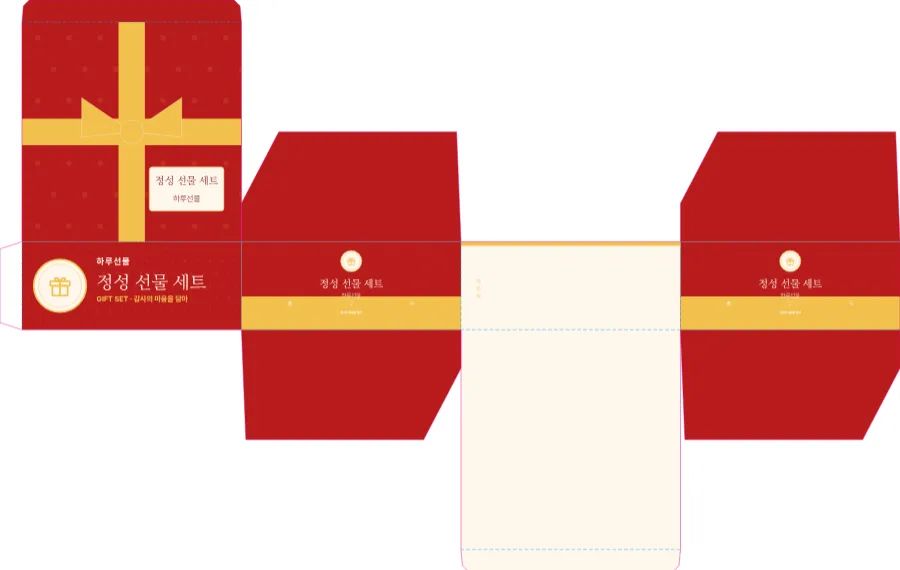
3D 창을 닫았다면 보기 ▸ 📦 패키지 3D 미리보기로 다시 열 수 있습니다. 상자를 돌려 보며 뚜껑 글자가 바로 읽히는지, 바닥 면이 거꾸로 들어가지 않았는지 확인하세요.
3. 전개도의 선 읽는 법
| 선 | 뜻 |
|---|---|
| 마젠타(분홍) 실선 | 칼선 — 잘리는 바깥 선 |
| 하늘색 파선 | 접는선 — 눌러 접는 자리 |
전개도에는 앞면 · 뒷면 · 옆면 말고도 뚜껑과 꽂이 날개, 바닥 뚜껑, 먼지 날개, 풀칠 날개가 붙어 있습니다. 날개 부분은 접히면 안쪽으로 들어가니 중요한 글자는 넣지 마세요.
4. 내 크기로 새로 만들기 — AI로 만들기
템플릿 크기가 맞지 않으면 ✨ AI로 만들기 ▸ 📦 패키지 · 라벨에서 「종이 상자(꽂이형)」 또는 「납작한 상자」 를 고르고, 가로 × 높이 × 깊이를 적은 뒤 「유기농 그래놀라 상자, 크래프트 느낌, 초록 포인트」 처럼 한 줄로 설명합니다. 전개도는 숫자로 정확하게 짓고, 면 디자인만 AI 가 그립니다(AI 기능은 크레딧 · 포인트를 씁니다).
인쇄 맡기기 전에 꼭 확인하세요
- 칼선은 인쇄소 규격과 맞춰 보세요. 인쇄소마다 쓰는 칼(톰슨) 틀이 다를 수 있습니다.
- 도련(재단 여유)은 따로 들어 있지 않습니다. 인쇄소가 원하는 만큼 바탕색을 칼선 밖으로 늘려 주세요.
- 칼선 · 접는선은 디자인과 같은 레이어에 있습니다. 인쇄소에서 따로 달라고 하면 나눠서 보내세요.
- 상자 모양은 지금 꽂이형 · 납작한 상자 두 가지입니다.
먼저 일반 프린터로 A4 에 뽑아 실제로 잘라 접어 보는 것도 좋은 방법입니다. 작은 상자는 A4 한 장에 들어가 내용물을 넣어 볼 수 있습니다. 패키지 템플릿은 👑 프리미엄 템플릿입니다.
템플릿과 기본 편집은 무료로 써 보실 수 있습니다(테스트 기간 2027년 1월 10일까지, 일부 프리미엄 템플릿 제외).
👉 PAINTRIA 에서 상자 전개도 만들기: {{link}}
궁금하신 점은 댓글로 남겨 주세요. — 미르엠 드림